Quantas vezes o cliente precisou ir até o escritório só para entregar a cópia de um RG ou de uma CNH? Agora isso não é mais necessário. O Documentalista lançou o recurso de solicitar e digitalizar documentos dentro da Ordem de Serviço (OS): você pede os documentos, o cliente envia pelo celular ou pelo computador, e você aprova ou recusa cada arquivo sem sair da OS.
O que é o quadro Documentos
Dentro de cada ordem de serviço existe agora o quadro Documentos, que reúne tudo o que o processo precisa. Por ele você pode:
- Solicitar documentos ao cliente, que envia pela Área do Cliente usando o celular ou o computador;
- Aprovar ou recusar o que chegou;
- Tirar uma foto na hora, pela câmera do celular ou pela webcam;
- Anexar um arquivo do computador.
Passo a passo para solicitar documentos
1. Peça os documentos
No quadro Documentos da OS, clique em Solicitar documentos e escreva o nome de cada item (por exemplo: CNH - frente, CNH - verso). Use Adicionar documento para incluir mais itens e clique em Enviar. O cliente verá um campo para cada item na Área do Cliente e poderá enviar uma foto ou um arquivo.
2. Acompanhe o pedido
Os itens aparecem em Solicitados ao cliente com o aviso Aguardando envio, até o cliente mandar. Assim você sabe, de relance, o que já chegou e o que ainda está pendente.
3. Envie o link ao cliente
No topo da OS, clique em Link para o cliente. Use Copiar ou os atalhos de WhatsApp e E-mail para mandar o acesso.
O que o cliente faz
Na Área do Cliente, ele vê o aviso de documentos pendentes, abre a OS e, em Documentos para enviar, usa Tirar foto ou Escolher arquivo. Depois de ajustar a imagem (recortar e girar, se precisar), toca em Enviar. O status muda para Em análise. São aceitas fotos JPG ou PNG, ou PDF, com tamanho máximo de 2 MB.
Aprovar ou recusar
O arquivo chega como Enviado pelo cliente e Aguardando aprovação. Confira a imagem e clique em Aprovar ou Recusar. Se a foto estiver ilegível, recuse e o cliente envia outra, sem retrabalho para o escritório.
Digitalizar no próprio escritório
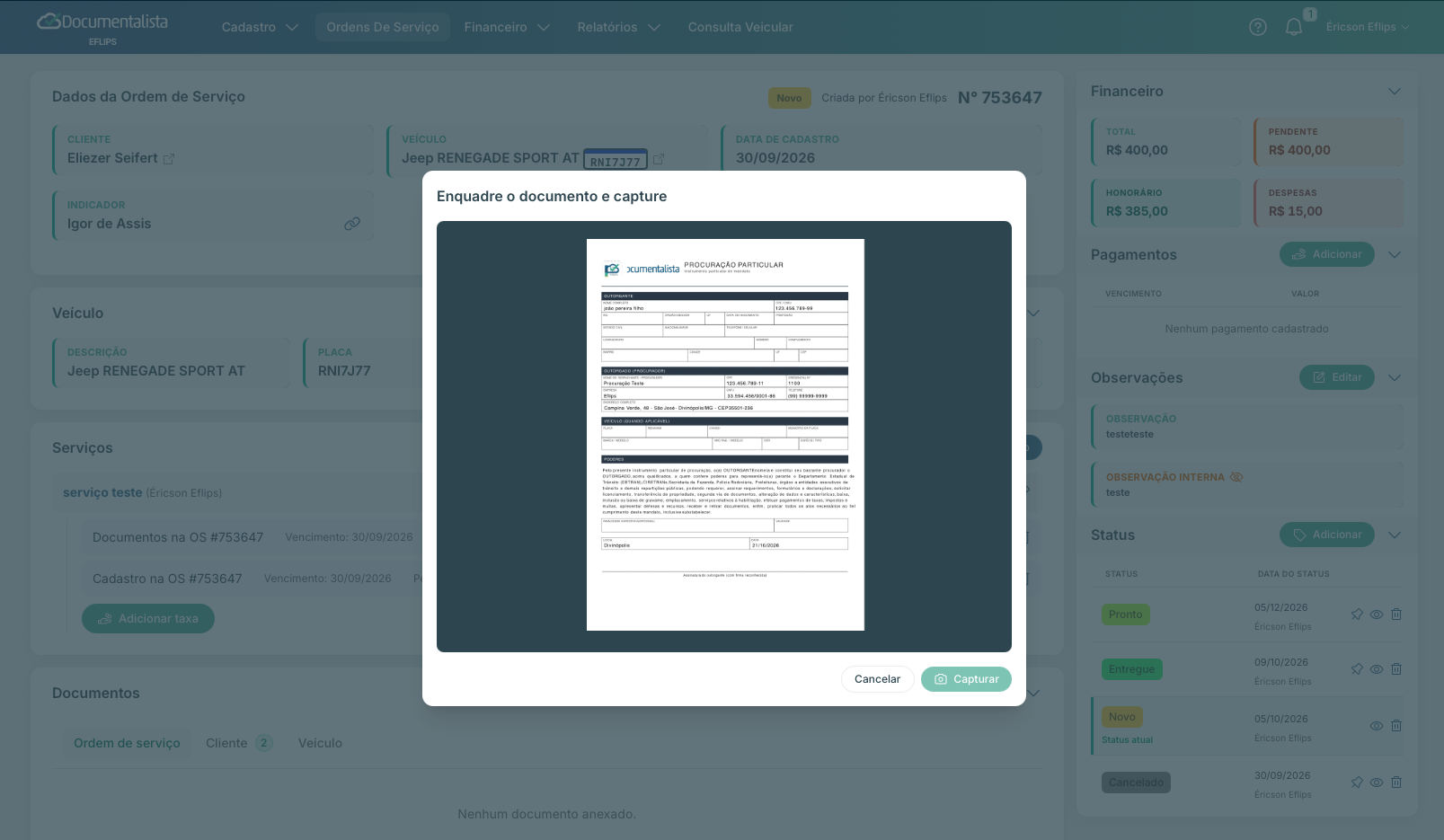
Quando o cliente está na sua frente, clique em Tirar foto, permita o uso da câmera, enquadre e clique em Capturar. Ajuste a imagem, escolha o Tipo de documento, escreva a Descrição e clique em Salvar. A foto entra direto na OS.
Anexar um arquivo
Já tem o documento no computador? Clique em Anexar, escolha o Tipo de documento (Ordem de serviço ou Cliente), em Arquivo clique em Clique aqui (ou arraste o arquivo), escreva a Descrição e clique em Enviar.
Vantagens para o escritório
- Menos idas ao escritório: o cliente envia a cópia de onde estiver.
- Controle do que falta: cada documento mostra se está aguardando envio, em análise ou aprovado.
- Mais organização: tudo fica anexado à OS, em um só lugar, para qualquer colaborador consultar.
- Menos retrabalho: você recusa na hora o que não está legível e pede de novo.
- Atendimento mais ágil: o processo começa mais cedo, com a documentação completa.
O recurso já está disponível no Documentalista. Abra uma ordem de serviço, localize o quadro Documentos e experimente na sua próxima demanda.